Skjemaløsningen baserer seg på en mal i Google skjemaer gjort tilgjengelig av Udir. Dette innebærer at skjemaet er basert på og kompatibelt med Google sine verktøy for samhandling. Funksjonaliteten vil dermed være lik Google skjemaer slik du kjenner det. Dersom du trenger generell støtte til bruk av Google produkter og Google skjemaer anbefaler vi å bruke hjelpesidene til disse tjenestene.
Du finner skjemaene på denne siden
Skjemamalen fra Udir må lastes ned som en kopi før den kan fylles ut. Skjemaløsningen baserer seg på en mal i Google skjemaer gjort tilgjengelig av Udir. Dette innebærer at skjemaet er basert på og kompatibelt med Google sine verktøy for samhandling. Funksjonaliteten vil dermed være lik Google skjemaer slik du kjenner det. Dersom du trenger generell støtte til bruk av Google produkter og Google skjemaer anbefaler vi å bruke hjelpesidene til disse tjenestene.
For å bruke tjenesten er det lagt opp til følgende steg:
- Last ned lokal kopi av skjemamalen (for avsender)
- Tilpass lokal versjon av skjema (for avsender)
- Fyll inn forhåndsdefinert informasjon før du sender ut skjema til respondenter (for avsender)
- Inviter respondenter til å svare (for avsender)
- De inviterte respondentene svarer på påstander i skjemaet (for respondenter)
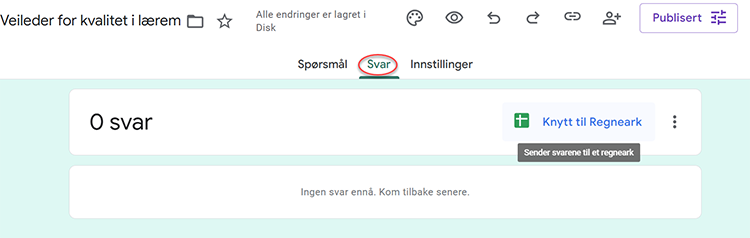
- Se resultater fra besvarelsene (for avsender/og eventuelt respondenter)
1. Last ned en lokal kopi av skjemamalen
Klikk på lenken for den veilederen du ønsker å bruke på udir.no
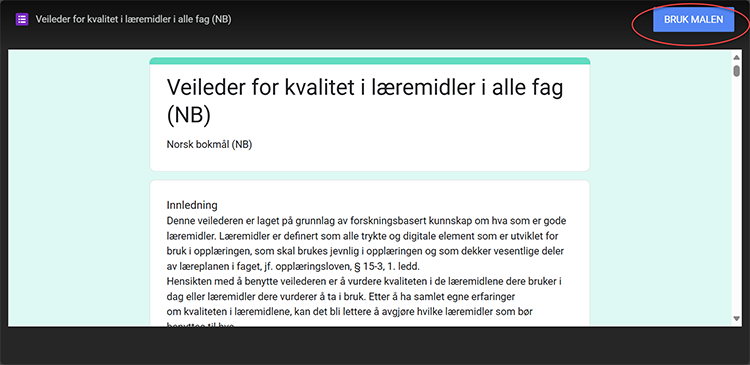
Nettsiden med skjemamalen åpnes.
På nettsiden klikker du på - BRUK MALEN - oppe i høyre hjørne. Dersom du ikke er logget inn på din Google konto må du gjøre dette for at malen dupliseres og lastes ned.
2. Ta i bruk og tilpass lokal versjon av skjemamalen
En ny nettside åpner seg. Du har nå lastet ned malen som en kopi til ditt Google område.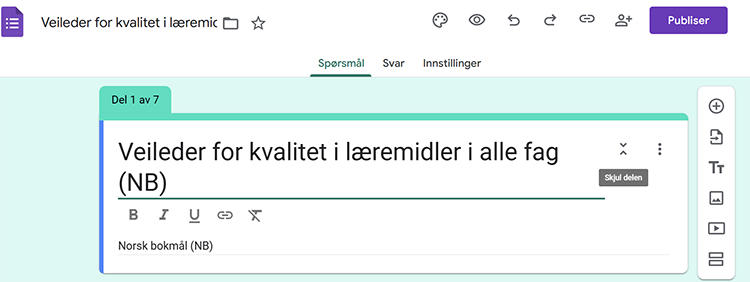
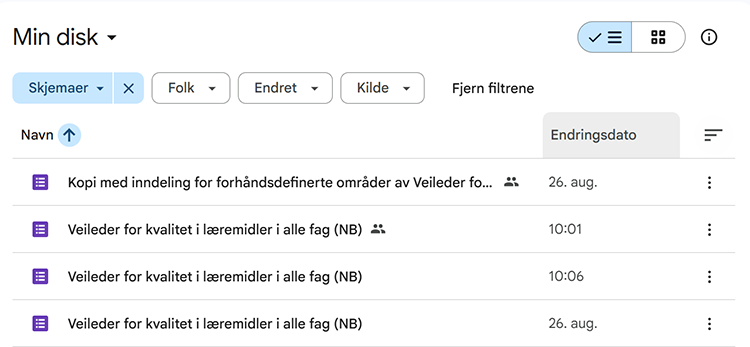
Med utgangspunkt i malen kan du nå gjøre tilpasninger og bruke skjemaet slik at det passer for ditt formål. Alle endringer og tilpasninger vil bare gjelde ditt skjema. Alle svar vil også bare være tilgjengelig for deg og/eller din organisasjon avhengig av hvilke innstillinger skjemaet gis av deg.
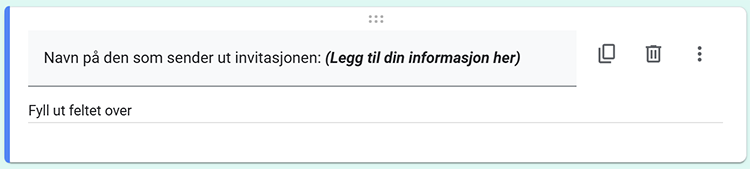
3. Fyll inn forhåndsdefinert informasjon før du sender ut skjema til respondenter
Skjemaløsningen tar utgangspunkt i en kollektiv prosess. Det innebærer at den som inviterer definerer hvilket læremiddel som skal vurderes, samt fyller ut ytterligere informasjon om læremiddelet og personvern/informasjonssikkerhet. Dette skal bare gjøres av den som inviterer og ikke av respondentene. Dette gjelder alle felter frem til selve påstandene.
4. Inviter respondenter til å svare
Når forhåndsdefinerte felt er utfylt er skjemaet klart for å sendes ut. Sjekk at innstillingene for skjemaet er slik du ønsker det.
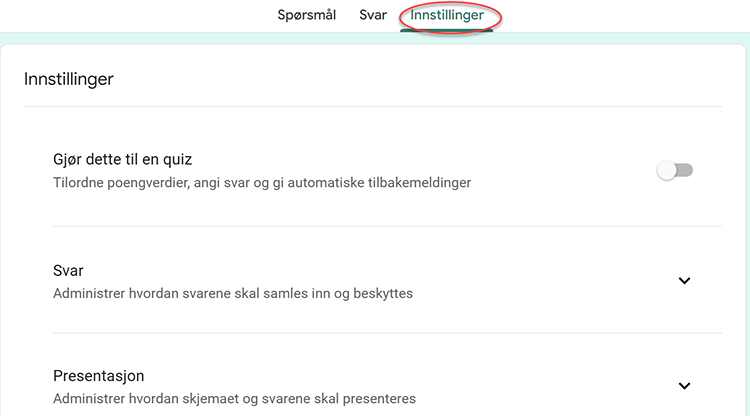
Velg om skjemaet skal sendes ut via skjemaløsningen til utvalgte respondenter eller om du vil kopiere lenken og sende invitasjonen i andre kanaler.
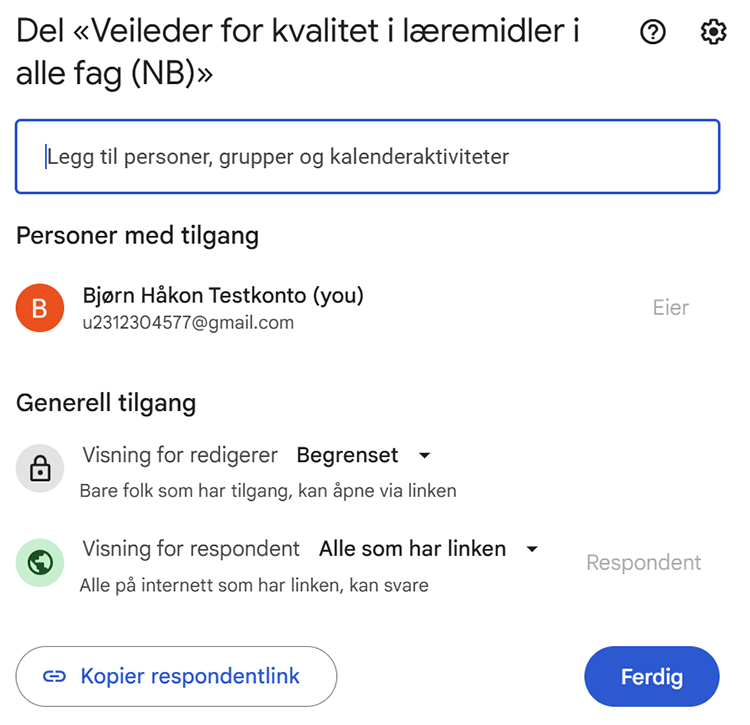
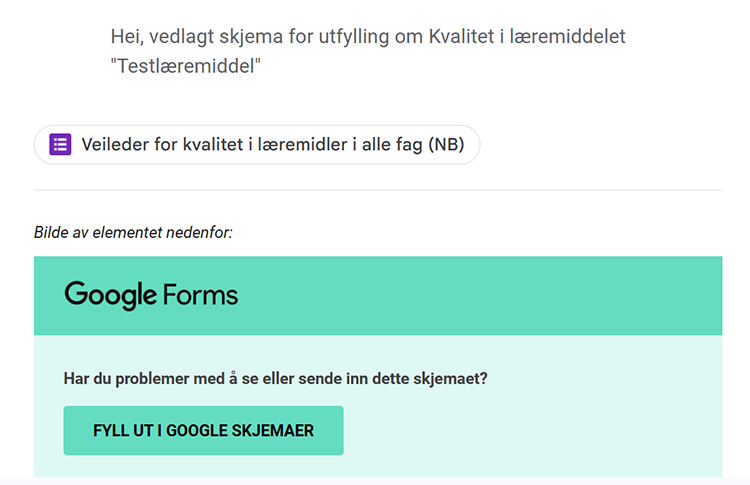
Deretter sendes det ut invitasjon til de som skal vurdere læremiddelet der de resterende felter fylles ut av respondentene.
5. Respondentene svarer på påstander
Respondentene får tilgang til skjemaet gjennom invitasjon eller andre samhandlingsverktøy. De svarer ut påstandene som er knyttet til kvalitet i læremiddelet og sender inn svar.
6. Se resultater fra besvarelsene
I skjemaløsningen er det egne visninger for resultatene. Du kan se samlede resultater, resultater pr. påstand eller resultater pr. respondent. Det finnes også muligheter til å eksportere svar til regneark.